

Подробно о том, как работает функция блокировки
Функция «Блокировка» служит для блокировки Landroid в случае его кражи.
Замок функционирует
Функция блокировки включается через приложение в главном меню.
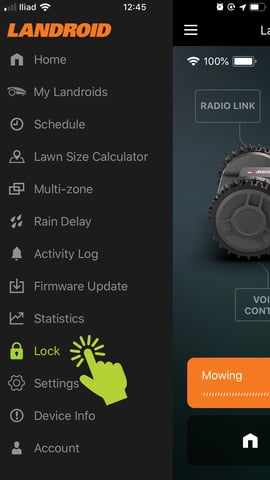
После включения функции она срабатывает, когда Landroid не может связаться с сетью Wi-Fi в течение 72 часов: робот заблокируется и больше не будет работать.
Если ваш Landroid случайно заблокируется (например, у вас отключилось электричество, маршрутизатор отключился и т. д.), Вам просто нужно снова подключить Wi-Fi и убедиться, что робот подключен к нему.
Разблокировать
Обратите внимание, что это работает на следующих моделях: WR130E, WR139E, WR140, WR140E, WR141E, WR142E, WR143E, WR165, WR165E, WR167E, WR148E, WR147E, WR147E.1, WR150, WR15R150, WR15R150,
WR15R150 может быть случайно заблокирован (например, у вас отключено электричество, маршрутизатор отключается и т. д.) по нескольким причинам.
Выполните следующие действия, чтобы разблокировать газонокосилку.
Сначала убедитесь, что ваша сеть Wi-Fi подключена к сети. Затем верните своего робота в зону действия Wi-Fi и дважды проверьте, подключен ли он к сети. Через 10-15 минут робот должен быть разблокирован, и он должен возобновить работу в соответствии с расписанием.
Иногда это может не сработать.
Если ваш робот все еще заблокирован, вам нужно будет войти в свою учетную запись на https://account.worxlandroid.com/login
Введите свое имя пользователя и пароль и после входа в систему прокрутите страницу вниз.
У вас будет три варианта.
Нажмите «Загрузить» в поле «Разблокировать» посередине.
Вам будет предложено загрузить файл.
Скопируйте этот файл, убедившись, что он сохранен как «reqProvisioningUsb.json», на пустой USB-накопитель в формате FAT32. Убедитесь, что вы не переименовали файл.
Включите ваш Landroid, подключите его, и Landroid прочитает файл и разблокируется.
При следующей перезагрузке ваш Landroid будет разблокирован и получит PIN-код по умолчанию.
Особые случаи
Следующие случаи потребуют вашего внимания.
Новое сетевое оборудование
Если вы собираетесь сменить сетевое оборудование (маршрутизатор, точку доступа) или провайдера, вам следует поступить следующим образом.
Назовите новую сеть старой (с тем же SSID), а затем выберите тот же пароль, что и раньше, чтобы Landroid мог распознать сеть.
Если вы не можете или не хотите изменять настройки сети, вам следует отключить функцию «Блокировка». В противном случае Landroid больше не сможет подключиться к Wi-Fi, а после блокировки вы не сможете его разблокировать. В этом случае вам следует открыть заявку в Службе поддержки.
Зимнее хранение Landroid (читать подробную статью про зимнее хранение)
Если вы собираетесь хранить свой Landroid на время зимнего сезона, вам также следует отключить функцию «Блокировка». Робот заблокируется, если не сможет подключиться к Wi-Fi. Если вы тем временем измените свой сетевой SSID / пароль, вы не сможете разблокировать его с наступлением весны.
Landroid в ремонтную службу
Если Landroid должен быть доставлен в ремонтную службу, не забудьте отключить функцию «Блокировка».